
type
status
date
slug
summary
tags
category
icon
password
磁盘扩容
前提:硬盘分区为lvm格式
一、新增硬盘
(vmware下,不关机新增硬盘,fdisk -l 无法看到,通过刷新可以实现)
1、查看有几个host
2、有几个,刷新几个,即可识别。
二、磁盘格式化
fdisk /dev/sdb 为linux lvm格式,方便下一步进行格式化
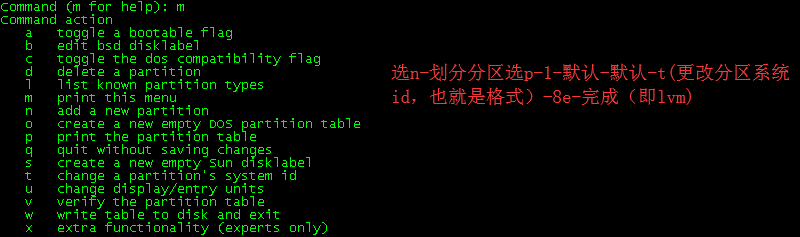
最后输入w,保持操作变更注:如果磁盘分区格式默认是gpt的,那么在执行t后,需要选择15才为linux lvm
三、创建LVM
1、创建pv
2、创建vg
3、创建lv
(创建时不需要进行lvm的刷新,在对lv进行扩容时需要刷下,见下方中的扩容实例)
四、创建文件系统
(1)centos 6及以下创建:[root@template ~]# mkfs.ext4 /dev/vg_oracle/lv_oracle

(2)centos 7创建:
五、挂载
查看df -h
六、案例一:硬盘扩容指定LVM
1、扩容硬盘的lvm创建及挂载
(针对于vmware虚拟机,扩容硬盘方式,由原50G扩容至60G)
1、先将扩容的硬盘容量识别到,默认fdisk -l 只识别50G,新增容量需要刷新识别。进入scsi_disk,对新扩容硬盘进行echo '1'>device/rescan
2、扩容硬盘:
扩容硬盘后,查看fdisk /dev/sdb——m——p,会出现linux lvm 变为GPT的情况,更改为linux lvm测试,同时将新分区改为linux lvm模式,保存。
保存后会出现如下问题:

解决:使用partx
[root@template 2:0:0:0]# partx -a /dev/sda


解决:[root@localhost 2:0:1:0]# partprobe /dev/sdb
3、扩容分区:
(1). pvcreate
(2).vgextend
(3).lvextend
(4).刷新文件系统(xfs 在线扩容,使用xfs_growfs),完成扩容
centos 6及以下,进行刷新lv resize2fs 用于ext2,ext3,ext4的,才能挂载: SRMQAS:/sys/class/scsi_disk # resize2fs /dev/sapvg/lv_ora
centos 7,以后,默认使用xfs,刷新文件系统使用xfs_growfs
如果扩容swap,上述(3)完成后,需要执行 以下语句
[root@localhost /]# swapoff /dev/cl/swap
[root@localhost /]# mkswap /dev/cl/swap
mkswap: /dev/cl/swap: warning: wiping old swap signature.
Setting up swapspace version 1, size = 33550332 KiB
no label, UUID=53944263-b10b-4486-ac73-01c4526cfc27
[root@localhost /]# swapon /dev/cl/swap

五、删除lv,vg,pv
1、删除lv,vg,pv
2、完成上述1,进入fdisk /dev/sdb,可以直接删除分区了。
3、执行完成后,执行[root@localhost /]# partprobe 即可
七、案例二:磁盘卷缩减
1、lvreduce 缩减磁盘卷
缩小一个逻辑卷(逻辑卷的缩小操作必须离线执行,要卸载逻辑卷)
1、卸载已经挂载的逻辑卷 umount /dev/zq/mylv
- ---2、缩小文件系统(会提示需要运行fsck检查文件系统)resize2fs /dev/zq/mylv 1G 切记先缩小文件系统跟扩展的时候恰恰相反,缩小为1g
2、缩小LV lvreduce -L -1G /dev/zq/mylv
3、查看缩小后的LV lvdispaly
4、挂载 mount /dev/zq/mylv /mnt
八、案例三:对根目录扩容
1.查看根分区容量


使用 fdisk –l 查看 本次增加的磁盘叫做/dev/sdb


5.将建立好的分区创建物理卷
6.查看创建的物理卷

7.将物理卷加入到根分区所在的卷

8.将当前创建的物理卷加入到根分区所在的卷

9.将卷组剩余空间添加到逻辑卷 /dev/centos/root 下

10.使扩容生效
使用xfs_growfs命令在线调整xfs格式文件系统大小

- 作者:jadezi
- 链接:https://blog.wangez.cn/article/linux-fdisk
- 声明:本文采用 CC BY-NC-SA 4.0 许可协议,转载请注明出处。


